
「最近は、オンラインで旅行手続きが完了するけど、どうやってするか分からない」と不安に感じている方も多いのではないでしょうか。
オンラインでの旅行の手続きは、簡単でスムーズにできます。
初めての海外旅行で、オンライン手続きをした筆者の感想を踏まえて、海外旅行準備について解説していきます。
おすすめのeSIMや手続きの手順も紹介しますので、ぜひ最後までご覧ください。
旅行会社の申し込み
オンラインでの旅行申し込みは、1度も代理店に行くことなく手続きが完了しました。
オンラインで旅行申し込みが済ませられることで、時間をかけずにサッと簡単に手続きができます。
私が実際に利用した手順で、申し込み方法をご紹介していきます。
- サイトからツアーを選ぶ
- ツアーを申し込む
①サイトからツアーを選ぶ
方法としては、まずサイトを確認します。
今回、初めての海外旅行だったため、パックになっているツアーを申し込みしました。
旅先は、香港ディズニーでした。
香港ディズニーの10K Weekendという香港ディズニーのマラソンイベントに参加してきました。
近畿日本ツーリストで、パックになっているツアーを申し込みました。
現在は、10K Weekendのパックツアーはサイトでは確認できなくなっています。
しかし、20周年の香港ディズニーを楽しむプランやクリスマスプラン、大晦日のカウントダウンイベント、年末年始のツアーなどこれから行きたくなるプランが沢山用意されています!
近畿日本ツーリストを利用して快適に旅を楽しむことができたので、興味のある方は近畿日本ツーリストのサイトを見てみてください。
②ツアーを申し込む
ツアーの申し込みは、5ステップで簡単です。
- ツアーの内容の確認
- お客様情報の入力
- 予約内容の確認
- 支払い内容の入力
- 予約完了
それぞれのステップを確認していきます。
ツアーの内容の確認
選んだツアーの内容を確認します。
旅行代金やフライトの時間、宿泊先、出発日などが記載されているので、間違いがないかチェックしましょう。
お客様情報の入力
住所や氏名などの個人情報を入力します。
予約内容の確認
改めて、予約内容の確認をします。
支払い内容の入力
カード番号、期限などの情報を入力します。
予約完了
予約が完了後、確認のメールが登録したアドレスに届きます。
パスポート
パスポートは、マイナポータルから申請しました。
マイナンバーカードを作っている人は、マイナポータルからパスポート申請がオンラインで可能です。
受け取りは、近くの窓口で受け取る必要がありますが、それ以外は窓口に行く必要がありません。
オンライン申請は、わざわざ時間や行くために労力をかける必要がなく、楽です。
オンラインパスポート申請
マイナポータルからオンラインでパスポート申請する手順を解説します。
- マイナンバーカードを作成する
- マイナポータルアプリをダウンロード
- マイナポータルから該当の申請を選択する
- 顔写真やサイン、個人情報を登録をする
- 窓口に受け取りに行く
①マイナンバーカードを作成する
まず、マイナンバーカードを持っていない方は、マイナンバーカードの作成が必要です。
マイナンバーカードの作成は、地方自治体の窓口、もしくはオンラインで申請できます。
地方自治体によっては手続きの詳細が異なる場合がありますので、お住まいののホームページなどで最新情報を確認することをお勧めします。
窓口に行かずに、すぐにマイナンバーカードの申請を進めたい場合は、以下の3つの方法があります。
- オンライン申請
- 郵送による申請
- 証明写真機から申請
詳しくは、マイナンバーカード総合サイトからご確認ください。
②マイナポータルアプリをダウンロード
マイナポータルアプリは、デジタル庁のサイトからダウンロードできます。
③マイナポータルから該当の申請を選択する
マイナポータルの「パスポート申請」を押します。
パスポート申請から、該当の申請を行います。
新規作成か更新か選びます。
今回は、新規作成の手順で説明を進めていきます。
④顔写真やサイン、個人情報を登録をする
マイナポータルアプリから、順番に顔写真やサイン、個人情報を登録します。
登録項目は、いくつかあるため時間がかかります。
しかし、いずれの項目も途中まで登録を進めて、保存が可能です。
そのため、進めやすい個人情報の登録だけ出先で記入しておいて、落ち着いて時間をかけて撮りたい顔写真などは別日に登録することもできます。
⑤申請が完了したら、窓口に受け取りに行く
手続きが完了次第、マイナポータルから交付予定日の通知が届きます。
通知が届いたら、後日、窓口に受け取りに行きましょう。
eSIM
今回が初めての海外旅行だったので、eSIMにするかWi-fiにするか迷った結果、eSimにしました。
トリファのeSimを利用したのですが、大正解でした。
トリファは、日本のeSIMの会社です。
そのため、トラブルがあった際に、日本語対応のチャットで連絡・相談ができます。
日本語対応のチャットが、とても役に立つ、有難いサポートでした。
eSimによっては、日本語サポート対応がないものもあります。
旅行慣れしている方なら、価格を抑えるために日本語チャットサポート無しのeSIMでも問題ないかと思います。
しかし、初めての海外旅行の私は、トリファを利用して良かったです。
なぜなら、トラブルが起きてしまったからです。
私は、必要な事前準備を済ませていると思い込んでしまっていました。
ただ、実際には、下の手順で紹介している「4.旅行前に実名認証をする」ができていなかったため、eSimが現地で利用できない状態が発生しました。
連れのスマホから、トリファのチャットサポートを利用することで、トリファの方に相談して対策を取ることができました。
そのような失敗をしないためにも、全ての利用手続きを確認していきましょう。
トリファを利用するために必要な手続き
- トリファのアプリをダウンロードする
- プランを選択、購入する
- 旅行前にeSIMをインストールする
- 旅行前に実名認証をする
- 現地で回線の切り替えをする
- 現地でデータ節約設定をする
以上の手続きは、アプリから全て確認することが可能です。
①トリファのアプリをダウンロードする
まずは、トリファの公式サイトからアプリをダウンロードします。
②プランを選択、購入する
プランの選択は、自分が行く場所から選択するのと、月額プランから選択するのと2通り方法があります。
それぞれのプラン選択を説明します。
自分が行く場所からプラン選択
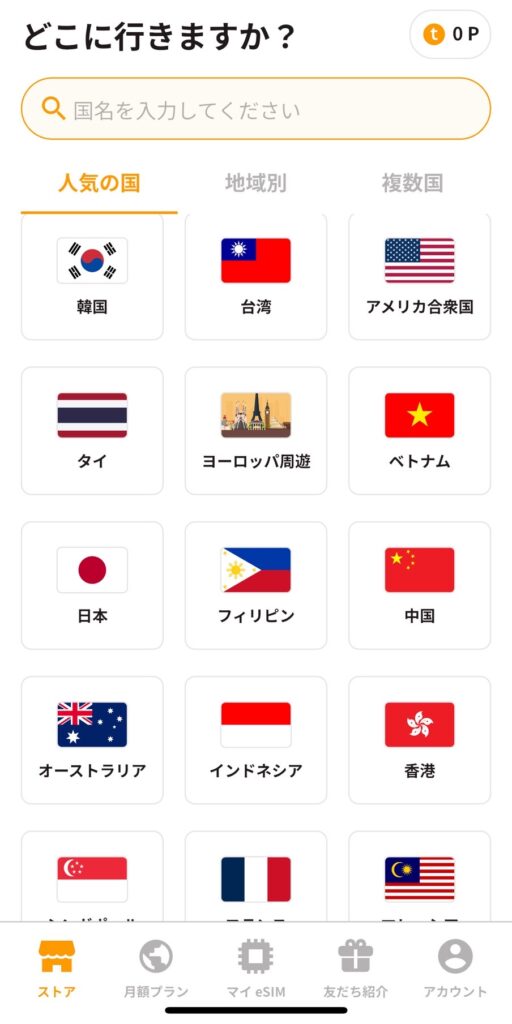
ダウンロードしたトリファのアプリから、ストア画面を開きます。
ストア画面から、自分の行く予定の国をタップします。
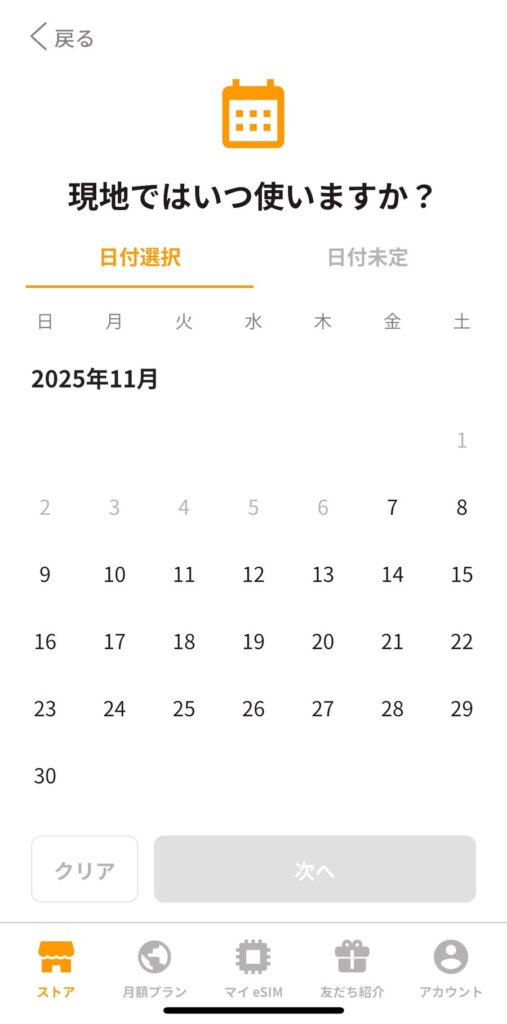
現地で使う日付を入力します。
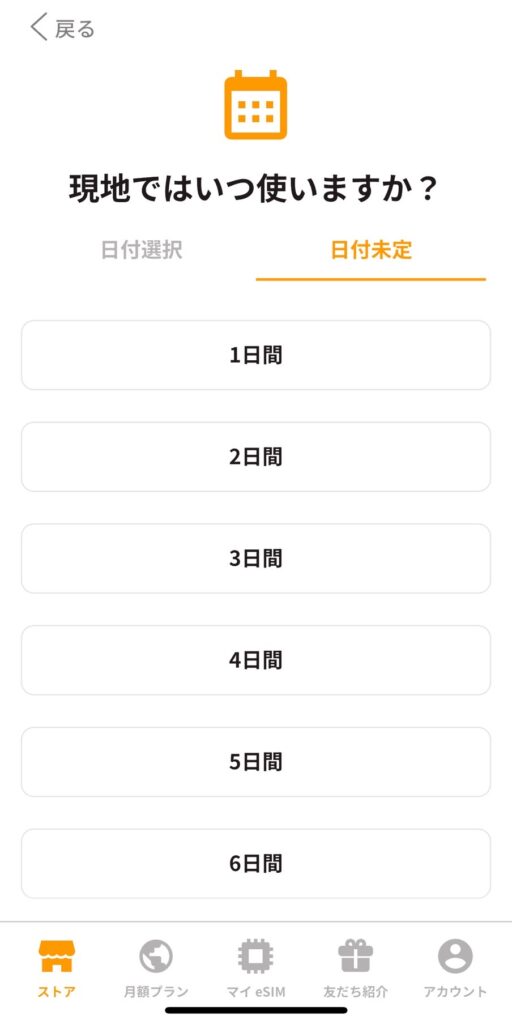
日付未定の方は、右側の「日付未定」をタップし、旅行日数を入力します。
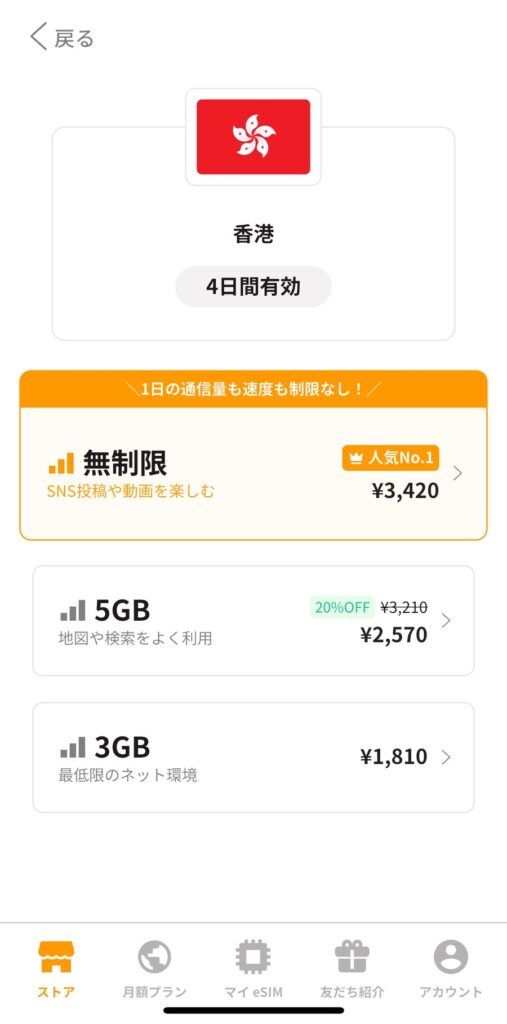
そうすると、自動的に使う期間に合わせた料金プランが表示されます。
例)4日間の場合
4日間で選択してみました。
「無制限」「5GB」「3GB」のそれぞれの金額が表示されています。
| GB数 | 金額 |
|---|---|
| 無制限 | 3,420円 |
| 5GB | 3,210円 (20%OFF 2,570円) |
| 3GB | 1,810円 |
4日間の場合は、表のような金額になっています。
現在(2025年11月)時点では、5GBが20%OFFでお得に利用できます。
月額プラン
滞在日数が多い方や、月に何か国も旅行される方には、月額プランの利用がお得です。
月額プランは、10GB/月で4,980円です。
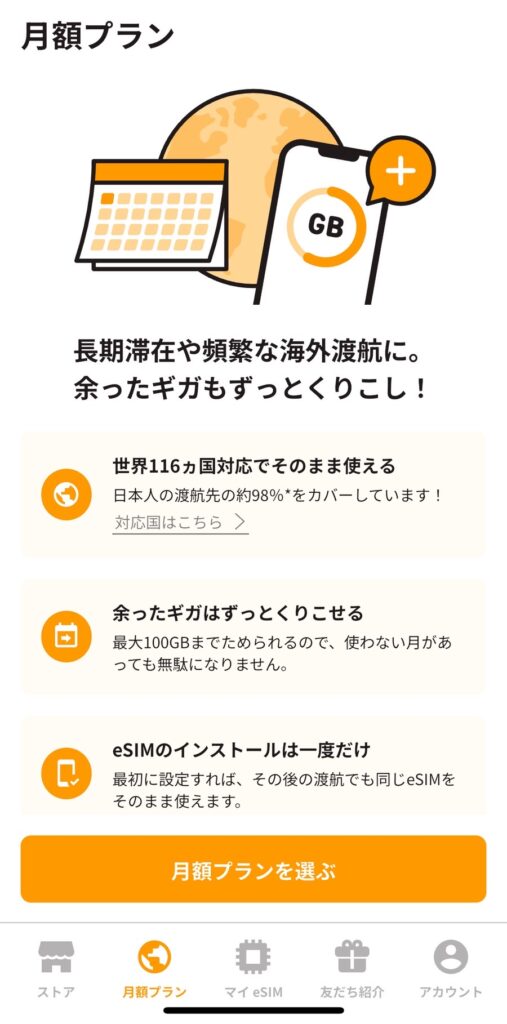
ダウンロードしたトリファのアプリから、プランを選択します。
月額プランという画面から、月額プランを選択しましょう。
その後、支払い内容画面が表示されますので、クレジットカードの登録を行います。
③旅行前にeSIMをインストールする
アプリのマイeSIMを選択します。
マイeSIMから、購入したeSIMが表示されているので、その画面をクリックします。
それから、設定方法というタブ画面を選びます。
そうすると、事前に準備するのに必要な手順が記載されているので、それぞれ順番に確認します。
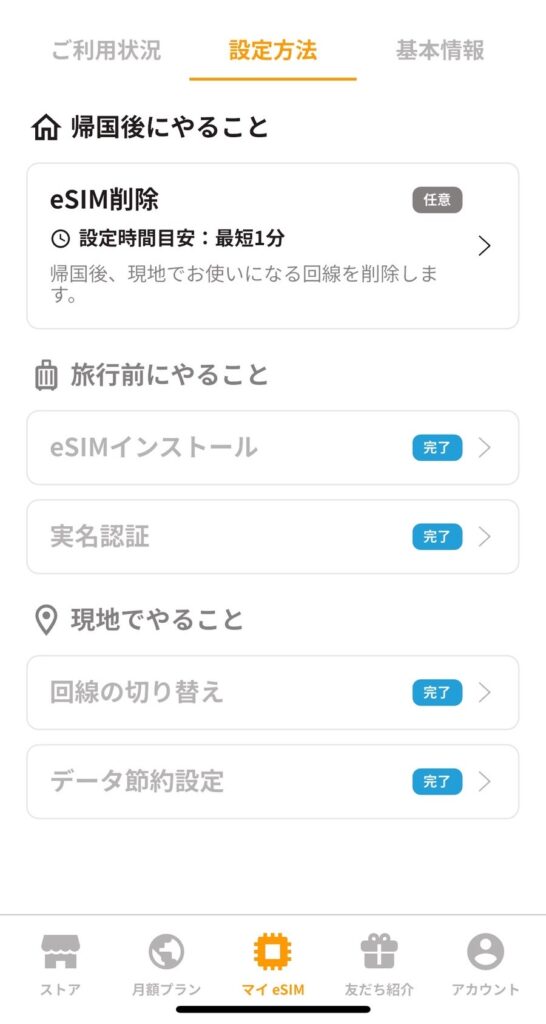
eSIMのインストール手順
eSIMのインストールは、「ワンタップ設定」か「手動設定」かどちらでも設定ができます。
ワンタップ設定の方が、簡単なのでおすすめです。
ワンタップ設定の場合は、スマホ(iphoneユーザーの場合)の設定アプリからモバイル通信の画面を開きます。
モバイル通信の画面から、「eSIMをインストール」ボタンをタップしてインストールします。
あとは、追加したトリファのeSIMのIICDが間違っていないか確認すればOKです。
④旅行前に実名認証をする
トリファのマイeSIM画面から、実名認証をします。
私は、この実名認証を忘れてしまっていたために、eSIMの利用ができない状態になってしまいました。
認証がアプリ画面に出てくる手順に沿って行えば簡単にできます。
ただ、認証するのに時間がかかるため、忘れず旅行前に認証を行っておきましょう。
⑤現地で回線の切り替えをする
事前準備も大切ですが、現地での回線の切り替えも、忘れてはいけない設定の1つです。
回線の切り替えを忘れてしまうと、全く使うことができませんのでご注意ください。
特に、現地についてから手続きを確認しようと思っても、画面が開けない場合があります。
トリファのアプリで、「回線の切り替え」の手順を写真に保存できるので、保存しておきましょう。
手順としては、スマホの設定アプリからモバイル通信を開きます。
モバイル通信画面から、事前に追加したトリファのeSIMを選択し、「この回線をオンにする」と「データローミング」をONにします。
その後、機内モードをOFFにすれば完了です。
⑥現地でデータ節約設定をする
データ節約設定は、以下の3つを行います。
- 自動アップデートをオフ
- iCloudの自動通信をオフ
- データ消費の多いアプリをオフ
①自動アップデートをオフ
スマホの設定アプリから、「一般」を開きます。
「一般」から「アプリのバックグラウンド更新」を選択し、「オフ」または「Wi-fi」を押します。
その後、「一般」から「ソフトウェアアップデート」に移ります。
「ソフトウェアアップデート」から、自動アップデートをオフにします。
②iCloudの自動通信をオフ
スマホの設定アプリから、「モバイル通信」を開きます。
「モバイル通信」の画面を下までスクロールし、「iCloud Drive」と「iCloudバックアップ」をオフにします。
③データ消費の多いアプリをオフ
スマホの設定アプリから、「モバイル通信」を開きます。
各アプリの使用量が表示されているので、使用しなくても問題ないアプリをオフにします。
まとめ
全てオンラインで手続きが完了したことで、忙しくてもスキマ時間を利用しながら海外旅行の準備を進めることができました。
ぜひ、今回紹介した手順やアプリを参考に、直接窓口へ足を運ぶ時間を短縮して、海外旅行準備をしてみてください。